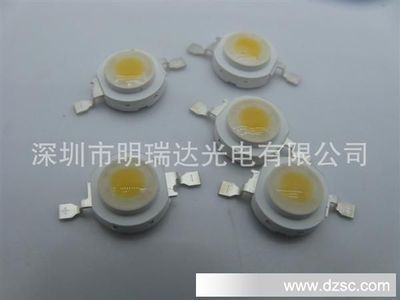
在現代電子制造領域,特別是LED照明、汽車電子、戶外顯示等高要求應用中,對LED燈珠的可靠性與生產效率提出了前所未有的挑戰。其中,可過回流焊、耐高溫260℃的貼片式仿流明封裝大功率LED燈珠,正以其卓越的技術特性,成為高端照明解決方案的核心組件。
一、核心技術突破:耐高溫與回流焊工藝兼容性
傳統的LED封裝,尤其是大功率產品,往往因其材料(如封裝膠、支架)的耐熱性限制,難以承受表面貼裝技術(SMT)中回流焊工藝的高溫沖擊。標準無鉛回流焊的峰值溫度通常在240-260℃之間。
本文所述的貼片式仿流明封裝LED,通過以下技術創新實現了突破:
- 高性能封裝材料:采用耐高溫260℃以上的改性環氧樹脂或硅膠材料,確保在回流焊高溫下不會黃化、開裂或產生內應力,保持優異的光學性能與長期可靠性。
- 增強型熱管理結構:仿流明封裝(通常指類似Luxeon的封裝形式)本身具有較大的散熱基板(如陶瓷基板或金屬基板)。貼片式設計進一步優化了熱傳導路徑,使芯片產生的熱量能通過焊盤快速導出至PCB,從根本上提升了耐溫能力。
- 精密焊接設計:燈珠的焊盤設計與鍍層工藝(如鍍金或鍍銀)經過特殊優化,確保在260℃高溫的液態焊錫中能形成牢固、低空洞率的焊點,避免虛焊或熱應力失效。
二、貼片式仿流明封裝的結構與性能優勢
這種封裝形式巧妙地結合了傳統仿流明大功率LED的散熱優勢與貼片元件(SMD)的自動化生產便利性。
- 結構特點:通常為方形或矩形貼片結構,底部帶有大面積散熱焊盤( Thermal Pad )。正負極電氣焊盤分布于兩側或同一平面,符合標準SMD設計規范,便于自動貼片機拾取與定位。
- 性能優勢:
- 高光效與高功率:支持1W、3W甚至更高功率的LED芯片,光效高,亮度輸出穩定。
- 出色的散熱性能:大尺寸散熱基板和直接與PCB銅層接觸的設計,顯著降低了芯片結溫,延長了使用壽命(通常可達50,000小時以上)。
- 優異的光學設計靈活性:平坦的頂部透鏡便于二次光學設計,可精準配光,適用于聚光、泛光等多種照明需求。
- 全自動化生產:標準的貼片封裝使其完全兼容SMT生產線,可實現高速、精準的自動化貼裝與回流焊接,大幅降低生產成本,提高產品一致性和可靠性。
三、應用場景廣泛
憑借耐高溫和可回流焊的特性,此類LED燈珠極大地拓展了其應用邊界:
- 高端商業與工業照明:如高天井燈、工礦燈、軌道射燈,要求長期穩定運行,自動化生產能保證批量質量。
- 汽車照明:汽車前大燈(輔助照明)、日間行車燈、內飾氛圍燈等,必須承受汽車電子嚴苛的高溫環境和可靠性要求。
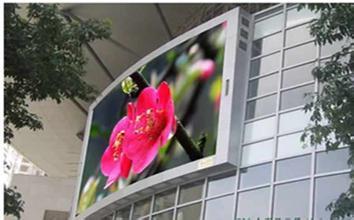
- 戶外顯示與廣告:用于像素間距較小的戶外LED顯示屏,需要高亮度、高可靠性以及耐候性。
- 特種照明與設備:如投影儀光源、機器視覺照明、醫療設備照明等對光源穩定性和壽命有極高要求的領域。
四、選型與使用要點
用戶在選用此類LED時需關注:
- 確認熱設計:務必參考產品數據手冊中的熱阻參數,并設計具有足夠散熱能力的PCB(如使用金屬基板或厚銅箔PCB)。
- 回流焊曲線:雖然燈珠耐260℃高溫,但仍建議優化回流焊溫度曲線,在保證焊接質量的前提下,盡量縮短高溫區停留時間,以減少熱應力。
- 靜電防護:大功率LED芯片對靜電敏感,在生產、儲存、運輸各環節均需做好ESD防護。
###
可過回流焊、耐高溫260℃的貼片式仿流明大功率LED燈珠,代表了LED封裝技術向更高可靠性、更強工藝兼容性發展的重要方向。它成功解決了大功率LED與現代化SMT生產流程融合的關鍵難題,為高性能、高密度LED應用產品的設計制造提供了強有力的核心器件支持,將持續推動照明與顯示行業向高效、智能、可靠的方向邁進。