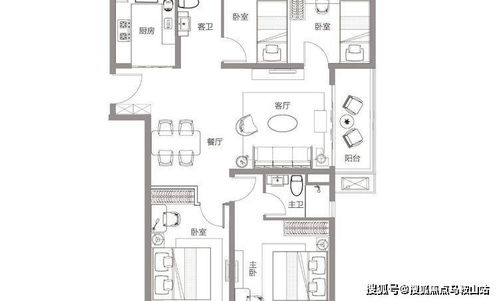
隨著長(zhǎng)三角一體化進(jìn)程的加速和鎮(zhèn)江城市能級(jí)的不斷提升,位于鎮(zhèn)江的碧桂園·中天東方駿庭項(xiàng)目在2021年的市場(chǎng)表現(xiàn)與升值潛力備受關(guān)注。其周邊及項(xiàng)目自身可能提供的會(huì)議及展覽服務(wù),也為該社區(qū)的綜合價(jià)值增添了新的維度。以下將從房產(chǎn)市場(chǎng)潛力和配套服務(wù)兩個(gè)方面進(jìn)行分析。
一、2021年項(xiàng)目升值潛力分析
1. 區(qū)位優(yōu)勢(shì)與城市發(fā)展紅利:
項(xiàng)目坐落于鎮(zhèn)江,地處南京都市圈核心層,受益于寧鎮(zhèn)揚(yáng)一體化發(fā)展戰(zhàn)略。2021年,隨著連鎮(zhèn)鐵路全線貫通、多條城際軌道規(guī)劃建設(shè),鎮(zhèn)江與南京、揚(yáng)州的通勤效率大幅提升,吸引了更多外來(lái)人口與投資目光。這種區(qū)域交通網(wǎng)絡(luò)的完善,是支撐房產(chǎn)價(jià)值長(zhǎng)期向好的重要基礎(chǔ)。
2. 品牌與品質(zhì)保障:
“碧桂園”作為國(guó)內(nèi)頭部房企,其品牌效應(yīng)、成熟的開(kāi)發(fā)經(jīng)驗(yàn)以及相對(duì)完善的物業(yè)管理,為項(xiàng)目提供了基本的品質(zhì)保障和口碑基礎(chǔ)。在市場(chǎng)競(jìng)爭(zhēng)中,品牌房企的項(xiàng)目通常在抗風(fēng)險(xiǎn)能力和二手市場(chǎng)流動(dòng)性上更具優(yōu)勢(shì)。
3. 周邊配套與社區(qū)環(huán)境:
中天東方駿庭作為一個(gè)綜合性社區(qū),其內(nèi)部綠化、休閑設(shè)施以及規(guī)劃的商業(yè)配套,旨在滿足業(yè)主日常生活需求。周邊教育、醫(yī)療、商業(yè)資源的逐步完善,將直接提升居住便利性和區(qū)域吸引力,從而對(duì)房?jī)r(jià)形成支撐。
4. 2021年市場(chǎng)宏觀環(huán)境:
2021年全國(guó)房地產(chǎn)市場(chǎng)處于“房住不炒”宏觀調(diào)控下的平穩(wěn)期。鎮(zhèn)江市場(chǎng)整體供需相對(duì)平衡,房?jī)r(jià)漲幅趨于理性。對(duì)于具體項(xiàng)目而言,其升值潛力更取決于個(gè)體差異——如物業(yè)服務(wù)水平、社區(qū)維護(hù)狀況、以及當(dāng)時(shí)具體的成交活躍度。因此,潛力雖在,但預(yù)期需保持謹(jǐn)慎樂(lè)觀,暴漲可能性較低,更可能呈現(xiàn)穩(wěn)健緩升態(tài)勢(shì)。
二、會(huì)議及展覽服務(wù)關(guān)聯(lián)性分析
1. 作為區(qū)域配套的增值項(xiàng):
如果項(xiàng)目自身或緊鄰區(qū)域規(guī)劃有高質(zhì)量的會(huì)議及展覽設(shè)施(如社區(qū)會(huì)所配備多功能廳、或周邊有大型會(huì)展中心),這將顯著提升該區(qū)域的商務(wù)氛圍和高端客流吸引力。它不僅能為業(yè)主提供便利的社交與活動(dòng)場(chǎng)地,更能吸引商務(wù)人士駐足,帶動(dòng)周邊商業(yè)、餐飲、酒店業(yè)發(fā)展,從而間接推動(dòng)區(qū)域房產(chǎn)價(jià)值的提升。
2. 對(duì)投資與租賃市場(chǎng)的影響:
完善的會(huì)展服務(wù)配套,能夠吸引企業(yè)設(shè)立辦事處、或經(jīng)常舉辦活動(dòng)的機(jī)構(gòu)入駐周邊。這可能會(huì)刺激一部分商務(wù)租賃需求,例如長(zhǎng)期公寓租賃或短期服務(wù)式公寓需求,對(duì)于投資者而言,這可能意味著更穩(wěn)定的租金回報(bào)和更高的資產(chǎn)流動(dòng)性。
3. 現(xiàn)實(shí)考量:
需要注意的是,住宅項(xiàng)目本身通常以居住功能為核心。會(huì)議及展覽服務(wù)更多是作為大型城市配套或特定商業(yè)項(xiàng)目的功能存在。購(gòu)房者或投資者應(yīng)核實(shí)此類設(shè)施是項(xiàng)目自身規(guī)劃的一部分,還是屬于周邊規(guī)劃的利好。其建設(shè)進(jìn)度、運(yùn)營(yíng)水平及影響力,需要時(shí)間培育,對(duì)房產(chǎn)價(jià)值的助推作用屬于中長(zhǎng)期效應(yīng)。
###
碧桂園·中天東方駿庭在2021年的升值潛力,主要依托于鎮(zhèn)江的城市發(fā)展前景、項(xiàng)目的品牌與基礎(chǔ)品質(zhì),呈現(xiàn)出穩(wěn)健為主的趨勢(shì)。 而會(huì)議及展覽服務(wù)作為一項(xiàng)重要的高端配套,如果能夠切實(shí)落地并良好運(yùn)營(yíng),將為項(xiàng)目及其所在片區(qū)注入顯著的商務(wù)活力與附加值,是提升其長(zhǎng)期投資價(jià)值和居住層次的一個(gè)潛在亮點(diǎn)。
對(duì)于有意向的購(gòu)房者或投資者,建議密切關(guān)注項(xiàng)目具體動(dòng)態(tài)、周邊市政規(guī)劃的落實(shí)進(jìn)度,并結(jié)合自身需求(自住或投資)做出綜合判斷。在“房住不炒”的主基調(diào)下,著眼于資產(chǎn)的長(zhǎng)期穩(wěn)健保值與綜合生活品質(zhì),或許是更為理性的考量。